

Современные устройства оснащены экранами с высокой интенсивностью свечения, что может стать причиной усталости глаз при длительном использовании. Особенно важно оптимизировать эти параметры в условиях низкой освещенности или в ночное время, чтобы избежать перегрузки зрительного аппарата. Регулировка интенсивности света помогает создать более комфортные условия для работы с гаджетом.
Для достижения оптимального уровня освещенности нужно учитывать множество факторов: условия освещения в помещении, время суток и даже личные предпочтения пользователя. Простой процесс настройки позволяет снизить нагрузку на глаза и повысить комфорт при использовании устройства.
Правильная настройка может существенно повысить общую эффективность работы с устройством, снижая риск появления головных болей и усталости. Важно подобрать такой режим, который будет комфортен для зрения, не нарушая при этом видимость контента на дисплее. В этой статье мы рассмотрим, как добиться нужного баланса света с помощью встроенных настроек устройства.
Настройка уровня освещенности устройства
Для комфортной работы с устройством важно правильно отрегулировать интенсивность свечения дисплея в зависимости от внешних условий и времени суток. Слишком яркий экран может утомлять зрение, а слишком тусклый – затруднять восприятие информации. Настройки позволяют быстро адаптировать световое воздействие под индивидуальные потребности пользователя.
Для этого достаточно перейти в меню настроек устройства, где можно вручную отрегулировать степень освещенности. В большинстве случаев система предлагает простое и удобное решение, позволяющее гибко менять параметры в зависимости от окружающего освещения. Также можно активировать автоматический режим, который будет самостоятельно подстраивать уровень в зависимости от условий.
Причины снижения яркости экрана

Интенсивность света, исходящего от дисплея, может автоматически снижаться по ряду причин, связанных с самим устройством или внешними условиями. Это происходит, чтобы уменьшить нагрузку на глаза пользователя или сэкономить энергию батареи. Разные устройства могут иметь разные алгоритмы работы, что делает эти изменения важным элементом в настройках устройства.
Одной из основных причин для такого изменения является активированный режим энергосбережения, который ограничивает световой поток, чтобы продлить срок службы аккумулятора. Также датчики окружающего освещения могут корректировать уровень, чтобы экран не был слишком ярким в темных помещениях, что повышает комфорт при использовании устройства в условиях низкой освещенности.
Использование встроенных функций для регулировки
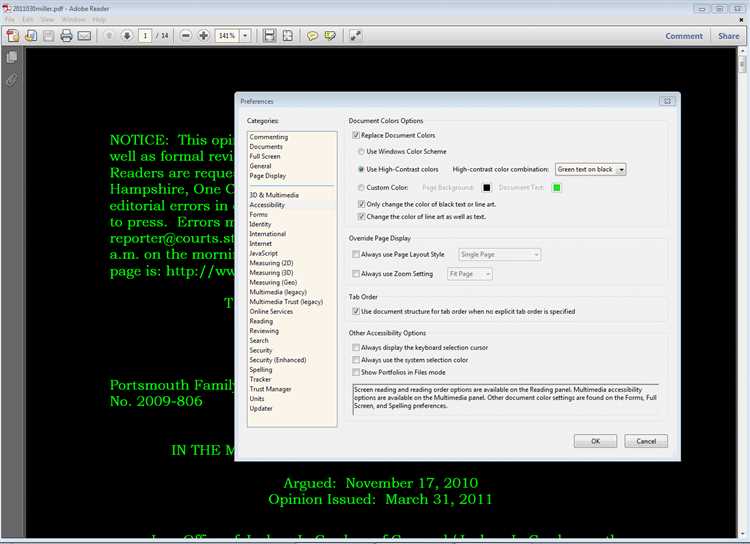
Большинство современных устройств имеют встроенные инструменты для контроля светового потока, что позволяет пользователям легко адаптировать экран под свои потребности. Эти функции можно найти в настройках, где предлагаются различные способы изменения интенсивности освещения. Такие возможности делают использование устройства более удобным, особенно при длительном взаимодействии с экраном.
Один из наиболее распространенных способов регулировки – это использование ползунка для изменения уровня света вручную. Также присутствуют функции автоматической настройки, при которых устройство само определяет оптимальную интенсивность в зависимости от внешних условий. Для тех, кто предпочитает минимальные вмешательства, можно включить режим, который будет адаптировать все параметры без участия пользователя.
Адаптация настроек для глаз
Правильная настройка параметров дисплея имеет огромное значение для здоровья глаз, особенно при длительном взаимодействии с устройством. Избыточное световое воздействие может вызвать усталость и дискомфорт, а неправильный режим работы увеличивает нагрузку на зрение. Важно найти баланс, при котором экран будет комфортен для восприятия и не будет утомлять глаза.
Для этого можно использовать несколько методов регулировки. Во-первых, полезно уменьшить интенсивность освещенности, особенно в условиях плохой видимости. Во-вторых, стоит активировать режимы, которые уменьшают контрастность или меняют цветовую гамму, делая изображение более мягким для глаз. Многие устройства предлагают режимы защиты зрения, автоматически подстраивающиеся под время суток или внешний свет.
Установка ночного режима на устройстве

Для активации ночного режима достаточно перейти в настройки устройства, где будет предложена опция изменения цветовой температуры. Обычно в ночном режиме экран приобретает более теплые оттенки, что делает его использование более комфортным для глаз в темное время суток. Также можно настроить автоматическое включение этой функции в зависимости от времени суток или внешнего освещения.
Применение сторонних приложений для контроля
Для более точного управления уровнем освещенности экрана можно использовать сторонние приложения, которые предоставляют дополнительные возможности настройки. Эти программы позволяют не только регулировать свет, но и адаптировать отображение в зависимости от окружающей среды или времени суток. Они могут предложить более широкий функционал, чем стандартные инструменты, включая автоматические коррекции, фильтрацию синего света и другие опции.
Некоторые популярные приложения включают в себя:
- f.lux – известное приложение, которое изменяет цветовую температуру в зависимости от времени суток, снижая нагрузку на глаза.
- Twilight – приложение, регулирующее свет в зависимости от освещенности в помещении, предлагая более мягкие тона для комфортного использования ночью.
- Lux Auto Brightness – программа для автоматической регулировки интенсивности в зависимости от освещения.
Использование таких приложений помогает улучшить восприятие контента на экране и избежать усталости глаз. Большинство из них можно настроить под личные предпочтения, чтобы максимально адаптировать устройство к окружающей обстановке.
Энергосбережение и яркость экрана
Режим энергосбережения автоматически снижает освещенность и другие параметры, что помогает снизить потребление энергии, особенно в моменты, когда устройство не подключено к зарядному устройству. Это позволяет не только продлить срок службы батареи, но и минимизировать нагрузку на глаза при длительном использовании.
Советы для комфортного использования в темноте

Использование устройства в условиях слабого освещения требует особого подхода для минимизации нагрузки на глаза. Важно не только правильно настроить параметры экрана, но и следовать нескольким рекомендациям, чтобы сделать взаимодействие с гаджетом более комфортным и безопасным для зрения.
Вот несколько советов, которые помогут оптимизировать использование устройства в темное время суток:
- Включите ночной режим, чтобы уменьшить синий свет и снизить напряжение глаз.
- Используйте режим энергосбережения, который автоматически регулирует освещенность, снижая потребление энергии и минимизируя яркость.
- Регулярно делайте перерывы, чтобы дать глазам отдых и предотвратить утомление.
- Настройте контрастность и насыщенность цветов на экране, чтобы текст и изображения оставались четкими, но не ослепляли.
Следуя этим рекомендациям, можно значительно улучшить комфорт при работе с устройством в условиях ограниченного освещения, снижая усталость глаз и создавая оптимальные условия для длительного использования.
Вопрос-ответ:
Как настроить уровень света на экране устройства?
Для регулировки уровня света на экране достаточно зайти в настройки устройства, где будет доступная опция для изменения интенсивности. Обычно это делается с помощью ползунка или автоматического режима, который подстраивает свет под внешние условия. Также на многих устройствах есть возможность активировать ночной режим, который уменьшает нагрузку на глаза в темное время суток.
Зачем мне нужно уменьшать свет на экране, если я часто использую его в темноте?
Использование устройства в темноте при высоком уровне освещенности экрана может вызвать усталость глаз и головную боль. Яркий экран создает избыточную нагрузку на зрительные органы, особенно если вы смотрите на него долго. Уменьшив свет, вы снизите напряжение глаз и улучшите комфорт, предотвращая перегрузку зрения, что особенно важно в ночное время.
Можно ли автоматизировать настройку яркости экрана в зависимости от времени суток?
Да, на большинстве современных устройств есть функция автоматической настройки яркости. Эта функция позволяет экрану адаптироваться к условиям освещения, снижая яркость в темное время суток и увеличивая её при ярком свете. Также можно включить ночной режим, который не только снижает яркость, но и изменяет цветовую температуру для уменьшения синего света, что помогает улучшить качество сна.
Как включить ночной режим на моем устройстве?
Ночной режим можно включить через настройки устройства. Обычно эта опция находится в разделе «Экран» или «Дисплей», где можно активировать ночную фильтрацию синего света. В некоторых устройствах есть возможность автоматической активации ночного режима в зависимости от времени суток или освещения в комнате, что позволяет избежать лишних настроек.
Могут ли сторонние приложения помочь с регулировкой яркости экрана?
Да, сторонние приложения могут предоставить дополнительные возможности для контроля освещенности экрана. Такие приложения, как f.lux или Twilight, позволяют настроить экран по вашему усмотрению, адаптируя его яркость и цветовую температуру в зависимости от времени суток или внешнего освещения. Эти программы могут быть полезны, если стандартные функции устройства недостаточны для ваших нужд.

 Загрузка...


